

 Для юрлиц
Как подключить Wi-Fi камеру видеонаблюдения


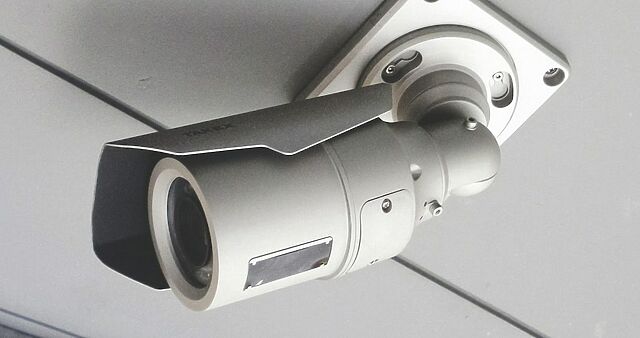
Wi-Fi-камера — это IP-камера, которая передаёт видео по беспроводной сети вместо кабеля. После подключения к Wi-Fi сети она получает IP-адрес и открывается в приложении, облачной платформе, программе на компьютере или через регистратор.
В статье — как подключить Wi-Fi камеру к роутеру, телефону и компьютеру, какие настройки проверить и что делать, если камера не выходит в сеть.
Подготовка к подключению
Перед настройкой проверьте, как именно камера подключается к сети и где будет хранить запись — это зависит от модели: часть камер работает только через приложение, часть открывается по IP-адресу, часть можно добавить в регистратор или в системы видеонаблюдения на несколько камер.
Сначала уточните диапазон Wi-Fi. Многие камеры подключаются только к сети 2,4 ГГц. Если роутер объединяет 2,4 и 5 ГГц под одним именем, лучше заранее разделить сети и выбрать для камеры именно 2,4 ГГц.
Затем проверьте способ добавления. Камеру подключают по QR-коду, серийному номеру, P2P ID, через веб-интерфейс или поиск в локальной сети. Если нужна запись без регистратора, проверьте поддержку карты памяти или облачной платформы.
Также стоит заранее понять, можно ли подключить камеру к регистратору или к mesh-системе умного дома — для этого нужны RTSP, ONVIF или поддержка конкретной платформы. Если камера уже была в другом аккаунте, перед новой настройкой может понадобиться сброс.
Как подключить Wi-Fi камеру к роутеру
В большинстве случаев Wi-Fi-камеру подключают к роутеру через приложение для управления камерой на смартфоне. Вы выбираете сеть, вводите пароль и проверяете, открывается ли видео.
Порядок действий:
1. Поставьте камеру рядом с роутером на время настройки.
2. Откройте приложение производителя.
3. Нажмите «Добавить устройство».
4. Отсканируйте QR код или введите серийный номер.
5. Выберите сеть Wi-Fi 2,4 ГГц, если камера не поддерживает 5 ГГц.
6. Введите пароль от сети.
7. Дождитесь завершения настройки.
8. Откройте просмотр видео.
9. Перенесите камеру на место установки и проверьте изображение ещё раз.
Разъём Ethernet используют как временный вариант, если камера ещё не подключена к Wi-Fi и у неё есть проводной порт: подключите камеру к роутеру кабелем, откройте IP-адрес в браузере, выберите раздел Wi-Fi, укажите сеть и сохраните пароль. После перезагрузки отключите кабель и проверьте подключение через беспроводную сеть.
Как подключить Wi-Fi камеру к телефону
Телефон используют для первичного подключения, просмотра видео, уведомлений и управления записью.
10. Установите официальное приложение для вашей модели.
11. Войдите в аккаунт.
12. Откройте добавление устройства.
13. Отсканируйте QR код на камере, коробке или в инструкции.
14. Выберите Wi-Fi-сеть.
15. Введите пароль.
16. Дождитесь статуса «Онлайн».
17. Откройте просмотр и проверьте изображение.
18. Включите запись, уведомления и общий доступ, если они нужны.
Если камера уже была в другом аккаунте, сначала отвяжите её или выполните сброс по инструкции производителя.
Как подключить Wi-Fi камеру к компьютеру
Компьютер нужен для просмотра видео на большом экране, доступа к архиву, настройки IP-адреса, проверки RTSP-потока или добавления камеры в программу видеонаблюдения. Такой способ чаще используют для офиса, склада, магазина и системы с несколькими камерами.
Кроме мобильных приложений, у крупных производителей есть десктопные программы для этой задачи: EZVIZ Studio — для камер EZVIZ на Windows и macOS, iVMS-4200 – для Hikvision и HiWatch, с расширенными настройками записи, экспортом архива и подключением сразу нескольких камер, недоступными в мобильном приложении.
19. Подключите компьютер к той же сети, где работает камера.
20. Найдите IP-адрес камеры в роутере, приложении или фирменной утилите.
21. Откройте IP-адрес в браузере или добавьте камеру в EZVIZ Studio / iVMS-4200 / DMSS для ПК.
22. Введите логин и пароль администратора.
23. Проверьте живое видео и архив.
24. При необходимости настройте качество потока, дату, время и запись.
Если страница камеры не открывается, проверьте IP-адрес, порт и подсеть – например, компьютер может быть в сети 192,168,1.x, а камера в 192,168,0.x.
Настройка Wi-Fi камеры
Не переносите камеру на улицу, фасад или дальнюю комнату до проверки рядом с роутером. Сначала добейтесь стабильного просмотра, затем монтируйте устройство на постоянное место.
25. Подключите камеру и дождитесь режима настройки.
26. Выполните сброс, если камера уже использовалась раньше.
27. Откройте приложение производителя.
28. Добавьте устройство по QR-коду, серийному номеру или поиску в сети.
29. Выберите Wi-Fi 2,4 ГГц.
30. Введите пароль от сети.
31. Проверьте изображение.
32. Установите дату, время и часовой пояс.
33. Смените заводской пароль администратора.
34. Настройте запись на карту памяти, в облачную платформу или на регистратор.
35. Включите уведомления о движении, если нужно.
36. Перенесите камеру на место установки и проверьте сигнал.
Эксперт Видеоглаз рекомендует сохранить IP-адрес, логин, пароль, название приложения, серийный номер и место установки камеры — эти данные нужны при замене роутера, сбросе настроек или переносе системы.
Особенности подключения камер популярных брендов
-
EZVIZ
Камеры EZVIZ подключают через мобильное приложение EZVIZ или десктопную EZVIZ Studio. Устройство привязывается к аккаунту по QR?коду на корпусе, коробке или в инструкции. Особенность EZVIZ — привязка к облачному аккаунту: если камера уже добавлена в другой профиль, повторное подключение без отвязки или сброса не пройдёт.
-
HiWatch и Hikvision
Камеры HiWatch и Hikvision добавляют через мобильный Hik-Connect или десктопный iVMS-4200. При подключении может понадобиться QR-код, серийный номер и код верификации — указан на наклейке, в инструкции или в настройках устройства. У новых IP-камер также может быть этап активации: перед подключением задайте пароль администратора.
-
Dahua
Камеры Dahua подключают через DMSS. В приложении доступны QR-код, серийный номер, IP-адрес, доменное имя и поиск устройства в локальной сети. Для некоторых Wi-Fi-моделей используют режим AP: телефон временно подключают к сети самой камеры, затем в DMSS выбирают сеть роутера.
-
TP-Link Tapo
Камеры линейки TP-Link Tapo (например, TapoC310, TapoC320WS, TapoC500) подключают через приложение Tapo. Настройка похожа на другие бренды: сканирование QR-кода, выбор сети 2,4 ГГц и ввод пароля, но у части моделей (C320WS,C500) есть встроенный микрофон и датчик движения с ИИ-детекцией человека — их дополнительно включают в настройках приложения после первого подключения.
Программы для Wi-Fi камер видеонаблюдения
Для первого подключения используйте мобильное приложение производителя. Для расширенной настройки, просмотра на большом экране и работы с несколькими камерами — десктопную программу:
- EZVIZ / EZVIZ Studio – для камер EZVIZ, мобильная и десктопная версии.
- Hik-Connect / iVMS-4200 – для Hikvision и HiWatch, мобильная и десктопная версии.
- DMSS – для камер Dahua, добавление по QR-коду, серийному номеру или IP-адресу.
- IPEYE – облачная платформа для удалённого просмотра и хранения архива без настройки внешнего IP-адреса.
- Ivideon – для камер и регистраторов с поддержкой этого сервиса, удалённый просмотр, облачный архив и уведомления о событиях.
Если нужно подключить камеру к сторонней программе видеонаблюдения, проверьте поддержку RTSP или ONVIF в характеристиках модели — для ручного добавления понадобятся IP-адрес, порт, логин, пароль и адрес видеопотока.
Что делать, если Wi-Fi камера не подключается
|
Проблема |
Возможная причина |
Что сделать |
|
Приложение не видит камеру |
Камера не в режиме добавления |
Перезагрузите устройство или выполните сброс |
|
Камера не видит Wi-Fi |
Нужна сеть 2,4 ГГц или скрыт SSID |
Выберите 2,4 ГГц или введите имя сети вручную |
|
Пароль не подходит |
Ошибка в раскладке или символах |
Введите пароль заново |
|
Связь обрывается |
Слабый сигнал, стены, металл, помехи |
Проверьте сигнал в месте установки |
|
Нет удалённого просмотра |
Нет облачной привязки или доступа к интернету |
Проверьте аккаунт и статус камеры в приложении |
|
Камера уже привязана |
Устройство добавляли раньше |
Отвяжите камеру или выполните сброс |
|
Не идёт запись |
Нет карты памяти, облака или расписания |
Проверьте носитель и настройки записи |
Если камера получила новый IP-адрес, найдите её в списке клиентов роутера или в приложении. Для постоянной системы можно закрепить адрес в настройках роутера.
Wi-Fi подключение против кабеля PoE
|
Критерий |
Wi-Fi |
PoE |
|
Монтаж |
Меньше кабелей |
Нужно проложить Ethernet |
|
Питание |
Блок питания или аккумулятор |
По сетевому кабелю |
|
Стабильность |
Зависит от сигнала |
Выше при правильном монтаже |
|
Где применять |
Квартира, дача, офис |
Улица, склад, магазин |
Wi?Fi подходит, когда сложно тянуть кабель. PoE выбирают для постоянной системы видеонаблюдения: по одному кабелю камера получает питание и передаёт данные, это надёжнее для улицы, склада, магазина и периметра, где нельзя терять запись.
Wi-Fi камеры видеонаблюдения для подключения
Для подключения через роутер и приложение смотрите на поддержку Wi?Fi 2,4 ГГц, P2P, облачной платформы, карты памяти, RTSP, ONVIF, ИК-подсветки и защиты корпуса.
- IPTRONIC IPT-IP4DM(3,6)W cloud IPEYE – уличная купольная Wi?Fi IP-камера 4 Мп с облачным сервисом IPEYE.
- IPTRONIC IPT-IP4BM(3,6)W cloud IPEYE – уличная Wi?Fi камера с ИК-подсветкой до 30 м и облачным сервисом.
- CTV-HomeCam mini 2– компактная внутренняя Wi?Fi камера 4 Мп с ИК-подсветкой.
- CTV HomeCam – поворотная внутренняя Wi?Fi камера с аудио, детекцией движения и слотом для карты памяти.
- VStarcamC7815WIP – уличная Wi-Fi IP-камера сP2P, RTSP, ONVIF и поддержкой карты памяти.
- Falcon Eye Spark 2 – домашняя Wi-Fi IP-камера Full HD с аудио, ИК-подсветкой и картой памяти.
Выводы
Начните с официального приложения: добавьте камеру по QR?коду или серийному номеру, выберите сеть Wi-Fi и проверьте изображение рядом с роутером. На место установки переносите камеру только после проверки связи.
Через компьютер и десктопные программы (EZVIZ Studio, iVMS-4200, DMSS) камеру подключают, когда нужен просмотр на большом экране, доступ к архиву или настройка по IP-адресу.
Для квартиры, дачи или небольшого офиса Wi-Fi часто достаточно. Для улицы, склада, магазина и постоянной системы видеонаблюдения надёжнее PoE, если можно проложить кабель. После настройки сохраните IP-адрес, логин, пароль, приложение, серийный номер и место установки камеры.
Подскажем, какое оборудование из каталога Видеоглаз подойдёт под ваши задачи и бюджет.